
Если снимки из одной поездки лежат в телефоне, семейном чате и на карте памяти, не спешите удалять повторы. В чате может быть уменьшенная копия, а на карте — единственный оригинал. Сначала решите, где будет основной архив, и соберите там снимки одного события. На небольшой подборке проще проверить, как переносятся файлы, удобно ли их искать и работает ли резервное копирование.
1. Выберите одно основное место для фотографий
Основным архивом может быть фототека в приложении или обычная папка на компьютере. Ориентируйтесь на то, как вы привыкли искать снимки, а не на список функций сервиса.
- Фототека удобна, если вы снимаете в основном на телефон и ищете фотографии по дате, месту или людям. Проверьте, можно ли выгрузить оригиналы на компьютер и сохранятся ли при этом альбомы, подписи и правки.
- Папки подойдут, если вы снимаете на несколько камер, часто переносите файлы между устройствами или хотите открывать архив без привязки к приложению. При обычном копировании структура папок сохранится, но без подписей найти конкретного человека или событие может быть сложнее.
Можно хранить оригиналы в папках, а для просмотра пользоваться фототекой. Тогда заранее определите, какой архив будет основным и куда сначала попадут новые кадры. Иначе после правок или удаления снимков придётся выяснять, в каком из двух мест осталась нужная версия.
2. Проверьте перенос на небольшой подборке
Возьмите снимки за один месяц или с одного события. Создайте временную папку «На разбор», а в ней — подпапки «Телефон», «Карта памяти» и «Семейный чат». Файлы копируйте, а не перемещайте. Если у двух кадров из разных источников одинаковое имя, отдельные подпапки не дадут одному файлу случайно заменить другой.
При выгрузке из фототеки выбирайте оригиналы, чтобы сохранить исходное качество. Если вам нужна и обработанная версия, выгрузите её отдельно: правки из приложения не всегда входят в оригинальный файл. После переноса откройте несколько фотографий и хотя бы один ролик. У снимков с движением проверьте, сохранился ли короткий видеоролик: в зависимости от формата и способа выгрузки он может оказаться отдельным файлом. Исходники на телефоне и карте памяти пока не удаляйте.
Сверьте дату съёмки у нескольких кадров до и после переноса. Дата создания файла на компьютере может измениться при копировании. Дата съёмки хранится в свойствах самого изображения, если камера её записала и она не потерялась при пересылке. У старых сканов и картинок из чатов даты в свойствах может не быть вовсе, а если она есть, это может быть дата сохранения. Если известен только примерный год, не приписывайте снимку точный день.
3. Разделите хранение и поиск
Папки отвечают за место хранения
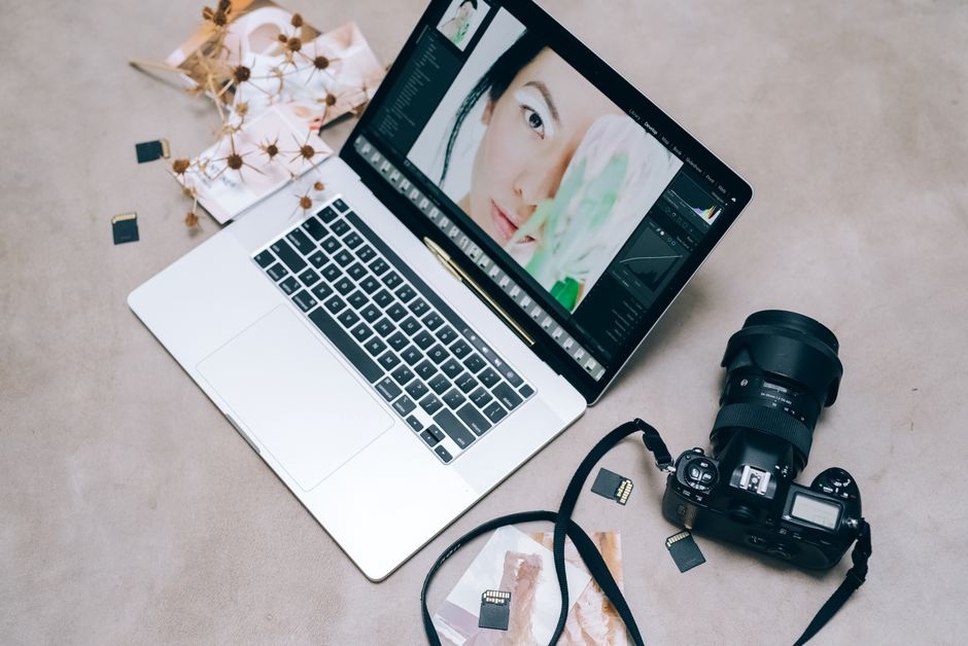
Начните с папок по годам. Внутри отводите повседневным снимкам папку на месяц, а крупным событиям — отдельную папку с датой и коротким названием. Например: «2025 → 2025-05 Повседневное» и «2025 → 2025-05-17 День рождения Лены». Если дата записана в порядке «год-месяц-день», достаточно отсортировать папки по имени, чтобы увидеть события по порядку. Сканы без даты можно сложить в папку «Семейные сканы — дата не уточнена» и дополнять сведения по мере возможности.
Переименовывать каждый кадр не нужно. Понятное имя особенно выручает со сканами, у которых мало других подсказок для поиска: «Бабушка и дедушка — дача — около 1980». Если в одну папку нужно положить два файла с одинаковым именем, добавьте к одному из названий источник или порядковый номер вместо того, чтобы соглашаться на замену.
Альбомы и метки помогают найти нужное
В большинстве фототек один снимок можно добавить в несколько альбомов без создания копий. Например, кадр с прогулки может быть и в «Майских выходных», и в «На печать». Если убрать его из альбома, он обычно останется в фототеке. А вот удаление из медиатеки может убрать кадр из всех подборок. Если в меню легко перепутать эти команды, проверьте разницу на ненужном снимке.
Для начала хватит пары подборок, которыми вы действительно будете пользоваться. В «Избранное» добавляйте кадры, которые хочется быстро найти или показать. Подписи пригодятся там, где по самому снимку трудно понять, кто на нём, где он сделан или кто его прислал. Если эти сведения важны, выгрузите один файл и проверьте, сохранилась ли подпись: некоторые приложения держат её только в своей базе.
4. Убирайте повторы в два прохода
Сначала разберите точные дубликаты — файлы с одинаковым содержимым. Встроенный поиск повторов может помочь, но совпадение имени и размера ещё не означает, что файлы одинаковые. Перед массовым объединением проверьте несколько пар и посмотрите, какая версия останется. Оригинал с камеры обычно лучше оставить вместо уменьшенной копии из чата. Если вам дорога именно обработка, сохраните и этот вариант отдельно.
Затем просмотрите похожие кадры: серии, повторные снимки документов, варианты одного группового портрета. Увеличьте удачные кадры, чтобы оценить резкость и выражения лиц. Скриншоты с временной информацией можно разобрать отдельно, а документы с личными данными лучше не держать в общей семейной подборке.
Сомневаетесь, нужен ли кадр? Оставьте его до следующего раза. И не очищайте корзину сразу после массового удаления.
5. Сделайте копии, из которых можно восстановить снимки
Синхронизация показывает одну и ту же фототеку на разных устройствах. Поэтому снимок, удалённый на телефоне, может исчезнуть и с компьютера, и из облака. Резервная копия нужна именно для того, чтобы вернуть кадры, которых больше нет в основной библиотеке.
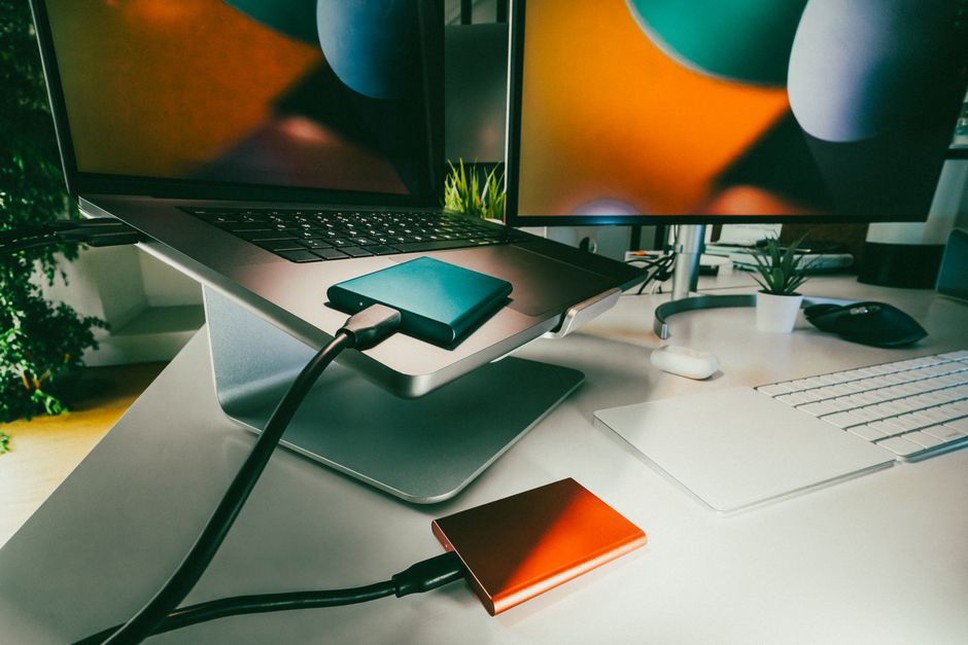
Для незаменимых снимков пригодится правило «3–2–1»: три экземпляра, включая основной, два разных носителя или способа хранения и одна копия вне дома. Например, рабочая фототека на компьютере, копия на внешнем диске и ещё одна — в отдельном облачном хранилище, где можно восстанавливать удалённые файлы. Две папки на одном диске не помогут, если он сломается. Если внешний диск не нужен для автоматического копирования, отключайте его после записи, чтобы не стереть копию при случайной очистке подключённых накопителей.
Проверьте первую копию сразу: восстановите два снимка и видео в отдельную папку, откройте их и сравните с оригиналами. Если вам важны альбомы и история правок, выясните, сохранились ли они вместе с файлами. Из папки с оригиналами можно вернуть сами снимки, но не обязательно всю фототеку в прежнем виде.
6. Привяжите разбор к привычному действию
Чтобы новые снимки не копились, необязательно сначала разбирать архив за прошлые годы. Начните с текущего месяца и выберите удобный момент: после переноса кадров с камеры или перед тем, как отправить семье альбом за выходные. За один раз достаточно разобрать одно событие: убрать явно неудачные кадры, дать имя папке или альбому и проверить, что новые оригиналы попали в резервную копию.
Если разбираете фото вечером, заранее решите, когда остановитесь: после одной папки или через десять минут. Так не придётся выбирать между сном и желанием закончить весь архив за вечер.
Напоминание: при проблемах со здоровьем, а также перед изменением рациона или физической нагрузки обязательна консультация врача.
Оставляйте в папке «На разбор» только непроверенные подборки. Например, закончив с «Майскими выходными», убедитесь, что оригиналы открываются и в основном архиве, и в резервной копии. После этого уберите временную подборку из очереди — в следующий раз можно будет сразу открыть следующую папку, не пересматривая майские кадры.