

Снимки с телефона, камеры и из мессенджеров разбросаны по разным местам? Не начинайте с переименования файлов. Скопируйте их в одну рабочую папку, а исходники пока не трогайте. Так вы увидите объём работы и не рискуете удалить единственный экземпляр важного кадра.
Не обязательно разбирать весь архив за вечер. В один подход соберите файлы, в следующий сделайте резервную копию, а потом беритесь за сортировку. Если одновременно выбирать лучшие кадры, исправлять даты и искать облачный сервис, быстро устанете, не успев навести порядок.
Сначала соберите фотографии, затем меняйте структуру
Создайте папку «Фото — входящие» и скопируйте туда материалы с устройств и носителей. Внутри оставьте подпапки по источникам: «Телефон», «Камера», «Старый диск», «Сохранённое из чатов». Не перемещайте файлы и не очищайте прежние места хранения, пока не убедитесь, что копирование завершилось и снимки открываются. Если фотографии автоматически загружаются в облако, проверьте, есть ли на устройстве полные файлы: уменьшенное изображение для просмотра не заменит оригинал.
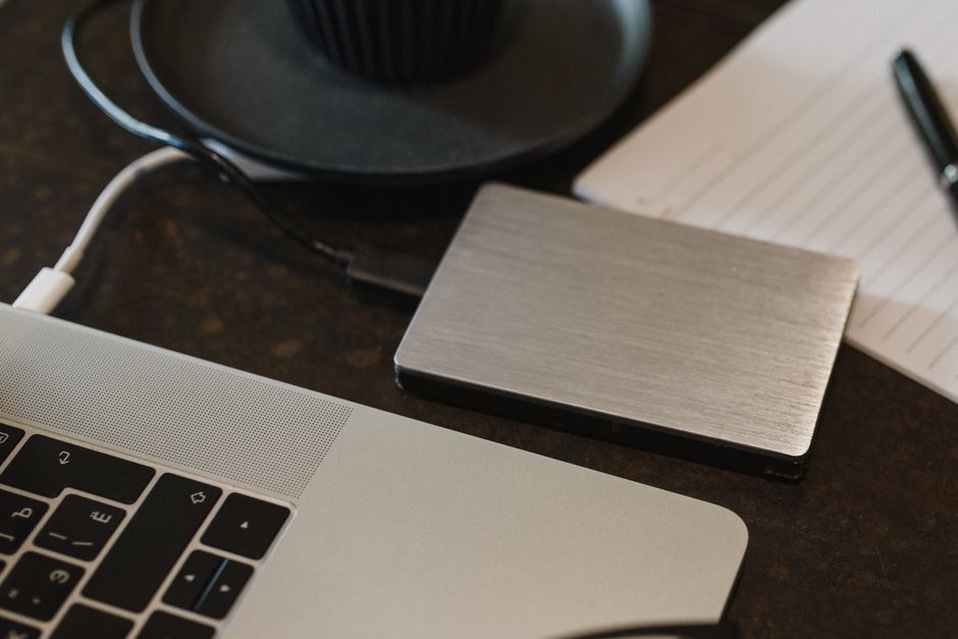
Прежде чем что-либо массово удалять, сделайте отдельную резервную копию собранного. Особенно если программа предлагает автоматически объединить библиотеку или убрать дубликаты. Копии на разных носителях снижают риск потери данных; основные принципы описаны в материале о резервном копировании. Вторая папка на том же диске не поможет, если диск сломается.
Что проверить после копирования
- Открываются ли несколько старых и новых снимков из каждого источника — одних миниатюр для проверки недостаточно.
- Попали ли в рабочую папку короткие видео, скриншоты и файлы в форматах, которые использовали ваши устройства.
- Хватит ли места для рабочей папки и резервной копии.
- Не остались ли важные кадры в единственном экземпляре в чате или на карте памяти.
Выберите одну схему папок, которую легко поддерживать
Для личного архива обычно хватает папок по годам и событиям. Например: «Фото/2025/2025-06 Поездка к морю». Дата в начале сохраняет хронологический порядок, а короткое описание помогает найти нужное без просмотра миниатюр. Повседневные снимки можно складывать по месяцам: «2025-06 Повседневное». Отдельная папка для каждого завтрака или прогулки только усложнит поиск.
Называйте папки так, чтобы смысл был понятен и спустя годы: «День рождения бабушки» лучше, чем «Важное» или «Разное 2». Многодневную поездку не обязательно дробить по дням. Отделяйте события, которые потом захотите искать по отдельности, и придерживайтесь этого правила во всём архиве — даже если в старых папках встречается «Новая папка».
Не путайте папки на диске с альбомами в приложении. Папка показывает, где лежит файл; альбом часто лишь собирает ссылки на выбранные фотографии, не создавая новых копий. «Любимые» удобно листать, но оригиналы должны находиться и без этого альбома. Прежде чем менять приложение, проверьте, получится ли выгрузить из него файлы вместе с нужными метаданными.
Разберите повторы и неудачные кадры без риска
Начните с очевидного: пустых изображений, случайных скриншотов и серий почти одинаковых кадров. Из серии оставьте самый чёткий снимок с удачным выражением лиц. Но не удаляйте всё, что программа пометила как дубликаты: за одинаковыми миниатюрами могут скрываться файлы разного разрешения, формата или с разной обработкой. Сравните размер и откройте оба файла, прежде чем решать.
Для сомнительных кадров заведите временную папку «На удаление». После сортировки вернитесь к ней: возможно, что-то пригодится для семейного альбома или документа. Только после этой проверки очищайте папку и корзину, убедившись, что резервная копия на месте. Если облачное приложение синхронизирует удаления, сначала проверьте его настройки: снимок, удалённый с телефона, может пропасть и из облачной библиотеки.
Фотографии документов, билетов и чеков держите отдельно от личных снимков. В них могут быть персональные данные, поэтому общий альбом с открытым доступом для них не подходит. Если файл больше не нужен, проверьте также папку загрузок и переписку, из которой его сохранили.
Как поступить с неверной датой
У старых сканов, пересланных фотографий и кадров с камеры с неправильно настроенными часами сортировка по дате может сбиться. Не пытайтесь сразу исправить тысячи файлов. Если вы знаете, к какому событию относится снимок, положите его в папку с правильным годом; дату в самом файле меняйте лишь тогда, когда это поможет поиску. Перед массовой правкой метаданных попробуйте инструмент на копиях двух-трёх снимков и проверьте, сохранились ли качество и другие сведения о файле.
Сделайте поиск быстрее, не переименовывая всё подряд
Имена вроде IMG_4821 можно оставить, если снимки лежат в понятных папках. Переименование полезнее для отдельных файлов, которые вы часто отправляете или ищете вне архива: получателю проще разобраться с «2025-06-семейное-фото.jpg», чем с номером камеры. Если переименовываете много файлов сразу, добавляйте к дате порядковый номер, чтобы имена не совпадали. Адреса, номера документов и другие чувствительные сведения в названия лучше не включать.
Метки и распознавание лиц помогают искать фотографии, но здесь важно помнить о приватности. Перед включением этих функций узнайте, где обрабатываются данные и кто имеет доступ к библиотеке. Чтобы поделиться снимками с друзьями, создайте отдельный альбом с нужными кадрами и проверьте права доступа. Ссылку на всю библиотеку ради нескольких фотографий открывать не стоит.
Закрепите систему резервными копиями и короткой привычкой
После сортировки храните рабочую библиотеку и как минимум одну независимую резервную копию — например, на внешнем диске, который не подключён постоянно. Облачная синхронизация удобна для доступа с разных устройств, но не всегда заменяет резервную копию: ошибка или удаление могут распространиться на все устройства. Время от времени открывайте несколько файлов из копии, особенно после переноса архива на новый диск или смены сервиса.
Раз в месяц переносите новые снимки из «Входящих» в папку нужного года и месяца, убирайте очевидный мусор и запускайте резервное копирование. Можно отвести на это двадцать минут. Кадры, до которых не дошли руки, пусть останутся во «Входящих», а не разойдутся по случайным папкам. Перед семейной поездкой проверьте свободное место на телефоне и убедитесь, что последняя копия доступна.
Если архив кажется неподъёмным, возьмите только фотографии за последний месяц. Создайте папку с датой, скопируйте туда снимки с телефона, откройте несколько для проверки и сохраните папку на другом носителе. К старым годам вернётесь, когда освоитесь с этой схемой.