

Файл «план_финал_2_точно.xlsx» трудно найти: из названия неясно, за какой он период и чем отличается от других версий. Прежде чем создавать новые каталоги, решите, где будет лежать рабочая копия, как вы её назовёте и по какому признаку станете искать.
Не пытайтесь разобрать весь компьютер за вечер. Начните с двух-трёх мест, где файлы скапливаются быстрее всего: рабочего стола, загрузок и папки с личными документами. Так вы проверите, удобна ли новая система, не увязнув в старых архивах.
Сначала определите, что именно нужно упорядочить
В одной папке могут лежать нужные документы без постоянного места, копии одного файла, временные загрузки и неразобранные снимки. Поступать с ними одинаково не стоит: документ переместите в постоянную папку, дубликат проверьте перед удалением, а временный файл оставьте до завершения задачи или отправьте в корзину.
Для случаев, когда решение нельзя принять сразу, создайте папку «На разбор» и назначьте дату следующего просмотра — например, через две недели. Не превращайте её в постоянный склад. Если не знаете, понадобится ли документ для налогов, работы или договора, не удаляйте его во время быстрой уборки: сначала выясните срок хранения и убедитесь, что есть читаемая копия.
Выберите один основной принцип сортировки
Представьте, как будете искать файл через полгода. Если вспомните «это документ по квартире», удобнее сортировать по темам. Если «это материалы за март» — по датам. Оба признака можно сочетать, но лучше придерживаться одного порядка: не ставить в одной папке сначала тему, а в другой — дату.
Для личных файлов хватит нескольких верхних категорий: «Документы», «Финансы», «Дом», «Фото», «Проекты». Подпапки добавляйте, когда ориентироваться внутри категории станет трудно. «Документы → Жильё → Договоры» обычно понятнее, чем цепочка из семи уровней с одним файлом в конце.
Разберите файлы без риска потерять нужное
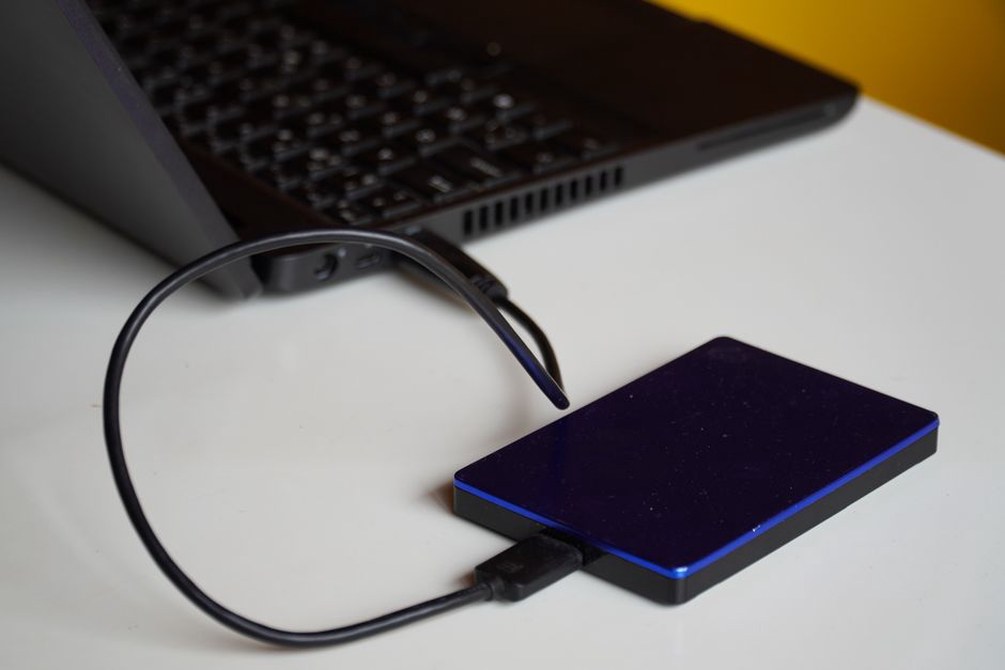
Перед массовым переименованием или удалением сделайте резервную копию важных папок. Облачная синхронизация не всегда её заменяет: удаление или повреждение файла может отразиться и на других устройствах. Проверьте историю версий и возможность восстановления. Для особо важных документов сохраните отдельную копию на другом носителе и откройте несколько файлов, чтобы убедиться, что они доступны. Одного значка успешной загрузки недостаточно.
- Соберите файлы из выбранных мест. Просмотрите рабочий стол и загрузки. Не трогайте системные папки и файлы приложений, назначения которых не знаете.
- Отделите очевидный мусор. Установочные файлы уже установленных программ, ненужные временные выгрузки и пустые папки удаляйте только после проверки, что они не используются.
- Проверьте похожие файлы. Одинаковое название не гарантирует одинакового содержимого. Сравните размер и дату изменения, а при необходимости откройте обе версии.
- Разложите оставшееся. Переносите файлы небольшими группами: так ошибку проще заметить, пока не перемешались сотни документов.
Не разбирайте заодно каждую фотографию и старую переписку. Большой архив сначала разделите по годам или событиям, а к подробной чистке вернитесь, когда основная структура уже будет работать.
Назовите файлы так, чтобы их можно было найти
По имени файла должно быть понятно, что внутри и какую версию открыть. «2026-04_квитанция_электричество.pdf» говорит больше, чем «скан003.pdf», а «проект_меню_версия-для-печати.pdf» — больше, чем «новый финал.pdf». Формат даты ГГГГ-ММ-ДД удобен для файлов, которые вы сортируете по времени: при сортировке по имени они выстроятся по хронологии.
Придумайте короткое правило для частых типов файлов. Для квитанций подойдёт «дата_услуга», для рабочих документов — «проект_тема_дата». Но не добавляйте дату к каждому снимку, если приложение уже надёжно показывает время съёмки, а фото вы ищете по альбомам. Имя должно помогать поиску, а не пересказывать содержимое файла.
Не используйте в названиях символы, которые могут мешать переносу между системами, например косую черту. Важные редакции помечайте датой или номером версии вместо бесконечного «финал_финал». Если над документом работают несколько человек, договоритесь, какая копия рабочая: одни лишь аккуратные имена не предотвратят параллельных правок.
Разделите хранение, синхронизацию и резервную копию
Постоянное место файла — папка, в которой вы ожидаете найти его при обычной работе. Синхронизация даёт доступ к файлу с нескольких устройств, а резервная копия помогает восстановить данные после удаления, повреждения или потери устройства. Эти функции могут пересекаться, но считать их взаимозаменяемыми без проверки настроек сервиса не стоит.
Для начала определите, какие папки нужно синхронизировать, а какие достаточно хранить локально. Большой фотоархив может занять доступное пространство и помешать синхронизации текущих документов. С паспортами, медицинскими бумагами и финансовыми файлами проверьте, у кого есть доступ к папкам; не оставляйте общедоступные ссылки без необходимости. Настройки доступа и устройств подробнее разобраны в материале о повседневной защите приватности в интернете.
Способ безопасного хранения зависит от устройства и сервиса. Если хотите разобраться, чем копия для восстановления отличается от переноса файлов между устройствами, пригодится материал NPR о резервном копировании данных.
Настройте короткую привычку вместо большой уборки
Удобная структура не поможет, если новые файлы неделями остаются в загрузках. Выделите десять минут в конце рабочей недели: просмотрите новые документы, переместите нужное в основные папки, переименуйте важные файлы и удалите лишь то, что точно больше не требуется.
- Если постоянную папку легко выбрать, сохраняйте новый документ сразу туда.
- Для скачанного, с которым пока неясно что делать, используйте папку «На разбор» и назначайте дату следующей проверки.
- Раз в месяц проверяйте, открываются ли важные файлы из резервной копии.
- Если файлы одного типа постоянно оказываются «не там», измените правило сортировки вместо того, чтобы запоминать исключение.
Разбор накопившихся файлов можно ограничить одной папкой или заранее выбранным количеством документов. Система нужна, чтобы быстрее находить нужное, а не ради ежедневной идеальной сортировки.
Проверьте её на трёх файлах, не прибегая к поиску по всему диску: найдите недавнюю квитанцию, документ старше года и текущую рабочую версию. Если какой-то файл лежит не там, где вы ожидали, поправьте его имя или расположение, а не перестраивайте всё заново. Если работа с личными файлами связана с планированием изменений рациона или физической нагрузки, при проблемах со здоровьем и перед такими изменениями обязательно проконсультируйтесь с врачом.