

Не начинайте разбор фотографий с удаления тысяч старых кадров. Сначала сделайте резервную копию: если случайно исчезнет папка или синхронизация сработает не так, как вы ожидали, снимки можно будет восстановить. Затем возьмите небольшую порцию — например, фотографии за прошлый месяц. Лучше закончить её, чем бросить сортировку всего архива на полпути.
Не нужно придумывать каждому снимку идеальное имя. Достаточно хранить фотографии так, чтобы находить их по дате или событию, сохранять оригиналы и не посвящать уборке галереи каждый выходной.
Прежде чем сортировать: поймите, где лежат снимки
Фотографии могут лежать сразу на телефоне, компьютере, внешнем диске и в облачной галерее. Но два места хранения не всегда означают две независимые копии. Если папка синхронизируется с облаком, удаление файла на одном устройстве может повториться на других.
Запишите в заметке все источники: «телефон», «старый ноутбук», «карта памяти», «облачная галерея». Рядом отметьте, где находятся исходные файлы, а где — копии или подборки. Не уверены в каком-то источнике? Напишите «проверить» и пока ничего оттуда не удаляйте. Так вы не примете фотографию, видимую на двух экранах, за надёжно сохранённую.
Определите место для основного архива и отдельное место для резерва. Основной архив нужен для повседневного доступа и поиска; резервная копия — на случай поломки устройства, случайного удаления или ошибки при переносе. Если снимки вам дороги, держите резерв отдельно от основного устройства и время от времени открывайте файлы, чтобы убедиться, что они сохранились. Одна синхронизируемая галерея независимую копию не заменяет.
Ограничьте первую сессию, а не ставьте цель разобрать всё
Большой архив утомляет не только количеством файлов. Почти каждый снимок требует решения: оставить ли похожий кадр, как назвать поездку, куда положить скриншот. Поэтому заранее ограничьте работу одним месяцем, событием или снимками с одного устройства за выбранный период. Для первого раза возьмите порцию, которую сможете закончить за короткую сессию.
- Выберите период или событие. Например, «май прошлого года» вместо «весь телефон».
- Назначьте одно действие. Сначала перенос, потом сортировка или удаление явно ненужного — не всё сразу.
- Оставьте место для сомнений. Кадры, над которыми нужно подумать, временно складывайте в подборку «Разобрать позже».
- Зафиксируйте точку остановки. Запишите, на каком месяце или папке закончили, чтобы снова не просматривать те же файлы.
Если трудно остановиться, поставьте таймер. Когда время выйдет, закончите текущую небольшую группу и закройте архив. Важнее возвращаться к разбору время от времени, чем за один вечер удалить рекордное число файлов.
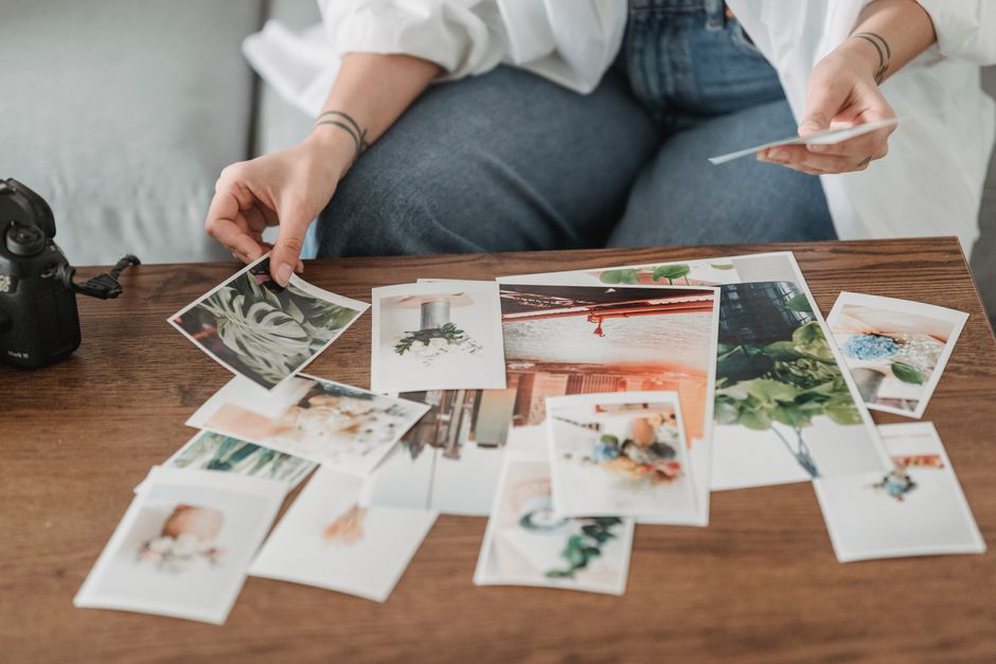
Постройте простую структуру, которую сможете поддерживать
Для личного архива часто хватает папок по годам и месяцам. Добавляйте событие, если оно помогает ориентироваться: 2025 → 2025-07 Отпуск. Если особого события не было, достаточно 2025 → 2025-07. Формат «год-месяц» сохраняет хронологию при сортировке папок по имени.
Не пытайтесь найти для каждого снимка единственную тематическую папку. Фотография может относиться и к «семье», и к «поездке», и к «лету». Если программа позволяет создавать альбомы или метки, собирайте с их помощью подборки, не меняя расположение оригиналов. Перед массовой работой проверьте на нескольких файлах, создаёт ли альбом копии или просто показывает снимки из общей библиотеки.
Фотографии документов, чеков и рабочих материалов лучше отделить от личных воспоминаний. Подумайте, кто имеет доступ к устройству и облачному аккаунту: чувствительные файлы не должны случайно оказаться в общем семейном альбоме или публичной папке.
Что делать с названиями файлов
Переименовывать все фотографии не нужно. Название вроде IMG_4821 мало что говорит само по себе, но папка и дата съёмки уже дают контекст. Для важной подборки можно указать событие в названии папки. Отдельным файлам давайте имена, только если это упростит поиск, например «семейный_портрет_2025». Перед массовым переименованием убедитесь, что есть резервная копия, а после проверьте, понятен ли порядок кадров.
Разбирайте снимки в несколько проходов
В первый проход проще убрать очевидный технический мусор: случайные кадры кармана, полностью чёрные фотографии, пустые серии, ненужные скриншоты. Выбор одного снимка из двадцати похожих семейных портретов оставьте на потом — на нём легко застрять.
- Уберите явно неудачные кадры. Удаляйте только то, о чём не приходится долго думать.
- Отметьте удачные. Добавьте важные фотографии в альбом или в избранное, если такая функция есть.
- Сократите серии. Оставьте несколько похожих кадров, если они отличаются выражением лица или ракурсом.
- Вернитесь к сомнительным позже. Один спорный файл не должен останавливать разбор всей папки.
Похожие снимки не всегда дубликаты. Исходник, отредактированная версия, файл другого разрешения и фотография из мессенджера могут выглядеть одинаково. Перед массовым удалением сравните несколько пар по размеру, качеству и тому, для чего они вам нужны. Если пользуетесь автоматическим поиском дубликатов, просмотрите предложенные группы и проверьте, какие версии программа собирается оставить.
Не рассчитывайте, что удалённые файлы будут лежать в корзине бесконечно: срок хранения зависит от программы. Сомневаетесь насчёт кадра — оставьте его до следующей сессии, а не удаляйте ради красивой цифры свободного места.
Соберите фотографии из разных мест без потери порядка
Переносите снимки с телефона, карт памяти и старого компьютера по одному источнику за раз. Создайте временную папку с понятным названием, например «Импорт со старого ноутбука», скопируйте туда файлы. Затем откройте несколько снимков из начала, середины и конца переноса. Только после этой проверки решайте, что делать с файлами на исходном устройстве.
У фотографий из мессенджеров или облака вместо даты съёмки иногда указана дата загрузки. Не раскладывайте весь импорт автоматически по дате файла, пока не проверите небольшую выборку. Если программа отдельно показывает дату съёмки, сравните её с тем, что вы помните о событии. Когда надёжной даты нет, лучше назвать папку по событию или примерному периоду, чем придумывать точный день.
После объединения архивов не спешите удалять папки-источники. Убедитесь, что количество файлов выглядит правдоподобно, фотографии и видео открываются, а важные события на месте. Если облачная галерея связана с телефоном, выясните, приведёт ли удаление на одном устройстве к удалению везде. Это зависит от сервиса и настроек.

Отдельно проверьте резервное копирование
Даже аккуратная структура папок не спасёт архив, который хранится на одном диске. Проверка резерва — это не значок «синхронизировано», а возможность открыть несколько случайно выбранных старых файлов из резервного места. Проверяйте их после большого переноса и время от времени позже.
Полезно различать три действия. Копирование создаёт ещё один экземпляр файла. Перемещение убирает его из прежнего места. Синхронизация согласует изменения между местами и может передавать удаление. Перед очисткой телефона или старого диска убедитесь, что понимаете, какое действие произошло с фотографиями.
Внешний накопитель для резерва не стоит постоянно держать подключённым к компьютеру: отдельно хранящаяся копия меньше зависит от случайных действий с файлами. Если храните резерв в облаке, проверьте доступ к аккаунту и свободное место. Способ хранения может быть любым — важно, чтобы копия была независимой и вы могли открыть файлы.
Сделайте поиск удобнее, не усложняя архив
Папки «год — месяц — событие» помогают вспомнить, когда сделан снимок. Альбомы и метки отвечают на другой вопрос — что на нём: «Семья», «Поездки», «Любимые кадры». Не заводите десятки категорий заранее; начните с двух-трёх, которыми будете пользоваться.
Для важного события удобно сделать небольшую подборку. Папка со всеми кадрами останется архивом, а альбом на несколько десятков фотографий можно пересмотреть или отправить близким. Перед отправкой проверьте, какие снимки попали в альбом и кому он будет доступен: личный архив и общая подборка — не одно и то же.
Геометки и распознавание лиц могут помочь с поиском, но без них тоже можно обойтись. Прежде чем включать такие функции или делиться фотографиями с данными о месте съёмки, проверьте настройки приватности.
Поддерживайте порядок маленьким повторяемым действием
После первой сортировки не нужен сложный еженедельный ритуал. Раз в месяц переносите новые снимки в основной архив, проверяйте, обновился ли резерв, и убирайте очевидно ненужные кадры. Если месяц был насыщенным и на отбор нет времени, создайте папку с правильной датой и вернитесь к ней позже. Это лучше, чем оставлять всё в безымянной папке «Новое».
Запишите три правила рядом с архивом: новые файлы попадают в папку своего месяца; ценные кадры отмечаются; исходники удаляются с устройства только после проверки копии. Через полгода эта заметка поможет вспомнить, где искать фотографии с телефона и что уже перенесено.
Если сортировка отнимает время у сна или вызывает сильное напряжение, уменьшите порцию работы и сделайте паузу. При проблемах со здоровьем, а также перед изменением рациона или физической нагрузки обязательна консультация врача. А к архиву можно вернуться с маленькой задачей: открыть папку за один месяц и убрать только явно случайные кадры.