

Скачанный чек легко затеряется среди установочных файлов и картинок в «Загрузках». Выделите для новых файлов временное место и назначьте день, когда будете его разбирать. Так вместо ежегодной уборки всего компьютера появится короткая привычная задача.
Сначала определите, что нужно находить быстро
Перестраивать весь архив не нужно. Выпишите несколько видов файлов, к которым возвращаетесь: рабочие или учебные документы, домашние счета, фотографии, личные записи. Для каждого выберите место хранения. Файлу, который нужен один раз, постоянная папка ни к чему.
Для начала хватит трёх уровней: «Загрузки» как временная зона, «Текущие дела» для активных проектов и «Архив» для завершённых. Добавляйте категории, когда файлов станет столько, что прокрутка начнёт мешать поиску. Папке с двумя документами пять подпапок не помогут.
Кладите файл туда, где будете искать его позже, а не туда, откуда он появился. Счёт за электричество относится к домашним расходам, даже если пришёл на рабочую почту. Если документ нужен в двух местах, выберите основное, а во втором оставьте ярлык или ссылку, если хранилище позволяет. Две отдельные копии после правок легко перепутать.

Дайте файлам имена, понятные через полгода
По названию «скан_новый_2» содержимое не угадаешь. Дата, тема и при необходимости состояние документа говорят больше: «2025-03-14_счёт-за-электричество.pdf» или «меню-недели_черновик.docx». Формат «год-месяц-день» удобен для документов, связанных с событием: при сортировке по имени они выстроятся по датам.
Переименовывать всё подряд не стоит. Начните с того, что сложно восстановить или приходится часто искать. Для фотографий обычно достаточно назвать папку по событию, не меняя имя каждого снимка. Если документ обновляется, используйте понятные пометки: «черновик», «на-проверку», «утверждено». После завершения работы оставьте итоговую версию, а промежуточные копии удаляйте только после проверки.
Рутина: пять минут при сохранении и короткая проверка раз в неделю
В момент появления файла
- Решите, зачем он нужен. Вы вернётесь к нему позже, он понадобится лишь до конца недели или его можно удалить после просмотра?
- Важное сохраните на постоянном месте. Если сейчас некогда выбирать категорию, оставьте файл во временной папке. Новую папку «Разное» создавать не нужно.
- Переименуйте документ, если название ни о чём не говорит. Особенно это касается сканов и вложений из писем.
- Убедитесь, что важный файл открывается. Проверка пригодится после сканирования, выгрузки архива или сохранения в другом формате.
Не превращайте сохранение каждого файла в отдельный проект. Фотография рецепта для одного ужина и подписанный договор требуют разного внимания. Потратьте на описание и проверку столько времени, сколько оправданно с учётом сложности восстановления файла.
Раз в неделю
Отведите 10–15 минут на «Загрузки», рабочий стол и временную папку: удалите ненужное, перенесите важное, проверьте очевидные дубликаты. Проверку проще привязать к уже привычному моменту, например к концу рабочей недели. Если файлов накопилось много, начните с тех, которые понадобятся в ближайшие дни. Остальное спокойно оставьте до следующего раза.
- Не остались ли в «Загрузках» файлы, которые нужно хранить долго?
- Понятны ли названия активных документов?
- Нет ли важных файлов, единственные экземпляры которых лежат на рабочем столе?
- Ясно ли, какая версия документа актуальна, если копий несколько?
Раз в месяц просматривайте завершённые проекты: переносите их в архив и убирайте из текущих дел. Не обязательно подробно расписывать каждую архивную папку. Главное, чтобы старые файлы не мешали ежедневной работе и их можно было найти по теме или дате.
Копии и синхронизация: это разные вещи
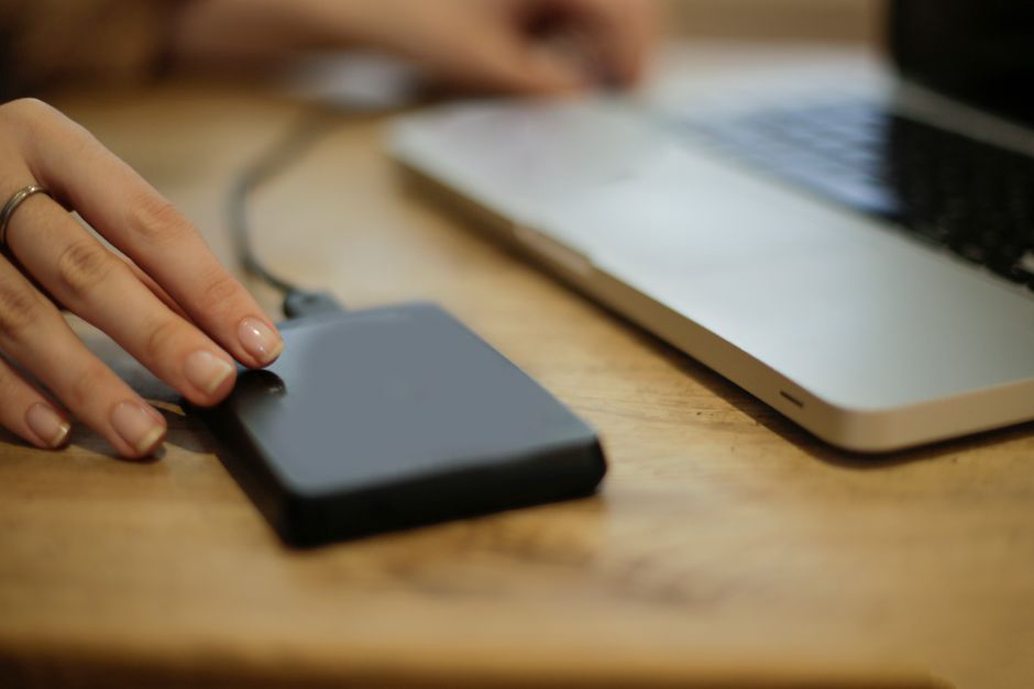
Аккуратные папки не спасут файлы при поломке устройства, ошибочном удалении или потере доступа к аккаунту. Для того, что трудно восстановить, сделайте отдельную резервную копию — например, на внешнем носителе или в другом хранилище. При синхронизации удаление файла на одном устройстве может повториться на остальных, поэтому она не заменяет резервную копию.
Время от времени открывайте несколько файлов из копии: мало знать, что она создана. Для личных документов учитывайте приватность — ограничивайте доступ к общим папкам и устройствам, защищайте учётную запись. Если меняете место хранения, сначала скопируйте файлы и проверьте, открываются ли они там. Лишь после этого удаляйте старые экземпляры.
Если файлов уже слишком много
Не начинайте с просмотра всего диска. Сначала устройте понятные места для новых файлов и наладьте еженедельную проверку. Старый архив разбирайте порциями: одна папка или один тип документов за раз. Тогда порядок в новых файлах появится сразу, даже если до старых ещё не дошли руки.
С осторожностью удаляйте файлы из системных папок, библиотек программ и папок с незнакомыми форматами: по названию не всегда ясно, для чего они нужны. Если на устройстве заканчивается место, сначала посмотрите крупные личные файлы, которые точно узнаёте, и проверьте корзину. Не доверяйте случайному «очистителю», пока не понимаете, что именно он удалит.
Попробуйте один шаг: каждую пятницу переносите счета из «Загрузок» в «Домашние расходы» и добавляйте даты в названия. Через неделю проверьте, легко ли их найти. Если нет, поменяйте название папки, пока файлов немного.